சனி, நவம்பர் 30, 2013

இரகசியமான செய்திகளை அனுப்ப ஒரு இணையதளம்


    பர்ன் நோட் என்னும் தளம் படித்தவுடன் செய்திகள் அழிக்கப்படுவதாக தெரிவிக்கிறது.

     நீங்கள் யாருக்கு செய்தி அனுப்பி வைக்கிறீர்களோ அவர் மட்டுமே அந்த செய்தியை படிக்க கூடிய அளவுக்கு பாதுகாப்பாக செய்திகளை அனுப்புவதாக கூறும் இந்த தளம் தான் சாத்தியமாக்கும் ரகசியம் மற்றும் நம்பகத்தன்மையை மிக மிக விரிவாகவே உறுதி செய்கிறது.

   முகப்பு பக்கத்தில் உள்ள பகுதியில் செய்தியை டைப் செய்தவுடன் அதற்குறிய இணைப்பு முகவரி ஒன்றை தருகிறது.இந்த முகவரியை யாருக்கு அனுப்பி வைக்கிறோமோ அவர்கள் மட்டும் தான் அதனை படிக்க முடியும்.அவர்களும் கூட குறிப்பிட்ட நேரம் வரை தான் படிக்க முடியும்.அதன் பிறகு அந்த செய்தி இணைய வெளியில் மறைந்து விடும்.

  செய்தியை எத்தனை நொடிகள் பார்க்கலாம் என்ப‌தையும் அதற்கு பாஸ்வேர்டு தேவையா என்பதை கூட அனுப்புகின்றவரோ தேர்வு செய்து கொள்ளலாம்.பாஸ்வேர்டு பாதுகாப்பு உறுப்பினர்களுக்கு மட்டும் தான்.ஆனால் செய்தி அனுப்ப உறுப்பினராக வேண்டும் என்ற நிபந்தனையில்லை.

    எந்த செய்தியும் ஒரே ஒரு முறை மட்டுமே படிக்க முடியும்.பர்ன் நோட்டும் தனது சர்வர்களில் எந்த செய்தியையும் சேமித்து வைப்பதில்லை என்று உறுதி அளிப்பதால் அந்த செய்தியின் ஆயுள் அவ்வளவு தான்.அதனை மீண்டும் உயிர்பிக்க செய்வது எந்த வகையிலும் எவருக்கும் சாத்தியமில்லை என்றும் சொல்லப்படுகிறது.உறுப்பினராக இருந்தால் செய்தி படிக்கப்பட்டு விட்டதா என்னும் பதிலை தெரிந்து கொள்ளும் வசதியும் உண்டு.

  படித்தவுடன் கிழித்து எரிந்து விடவும் என்று சில கடித்தங்களில் குறிப்பிடப்பட்டிருக்கும் அல்லவா அந்த வகையான செய்திகளுக்கு இந்த தளம் மிகவும் ஏற்றது.

    இரகசிய செய்திகளை யாரும் ந‌கலெடுக்கவோ அல்லது அந்த இணைய பக்கத்தையோ மொத்தமாக ஸ்கிரின்ஷாட் போல சேமிப்பதோ சாத்தியமில்லை என்றும் இந்த தளம் உறுதி அளிக்கிறது.இந்த செய்திக்கான பக்கத்தை பார்த்து கொண்டிருக்கும் போதே வேறு ஒரு தளத்திற்கு சென்று விட்டு திரும்பி வந்தாலும் அந்த பக்கம் காலியாக தான் இருக்குமாம்.
யாருக்கு அனுப்பபட்டதோ அவரால் செய்தி பார்க்கபடவில்லை என்றாலும் 72 மணி நேரத்தில் செய்தி தானாக மறைந்து விடுமாம்.

 நம்பகமான முறையில் தகவல்களை அனுப்ப இதனை பயன்படுத்தலாம்.ஆனால் சட்ட ரிதியிலான காரணங்களுக்காக செய்தியின் நகலை பாதுக்காக்க வேண்டிய தேவையிருந்தால் இந்த சேவையை பயன்படுத்துவது ஏற்றதல்ல.இது போன்ற விஷயங்களுக்கு எதற்கும் ஒரு முறை இந்த தளத்தின் பிரைவசி கொள்கையை படித்து விடுவது நல்லது.

இணையதள இணைப்பு : https://burnnote.com/ 
ஆன்ட்ராய்டு பயன்பாடு : https://play.google.com/store/apps/details?id=com.burnnote.BurnNote
ஐஃபோன்  பயன்பாடு       : https://itunes.apple.com/us/app/burn-note/id619517212


சனி, நவம்பர் 23, 2013

திரையை அம்புக்குறி இல்லாமல் சுலபமாக படம்பிடிக்க

               நண்பர்களே உங்கள் கணினி திரையினை படம் பிடிக்க  எடுக்க பல்வேறு வகையான மென்பொருட்களை பயன்படுத்துவீர்கள்.  அனைத்து மென்பொருட்களுமே ஒரு வகையில் சிறந்ததாக இருக்கும்.  ஆனால் அதில் உள்ள அனைத்திலும் ஒரு குறை கணினி திரையினை படம்பிடித்தால் மவுஸின் அம்பு குறி  இருக்கும்.  இதை தவிர்க்க என்ன செய்வீர்கள் சிலர் மவுஸினை திரையின் ஒரு ஓரத்திற்கு கொண்டு போய் வைத்துவிட்டு திரையினை படம் பிடிப்பார்கள்.  இப்படி செய்யாமல் இந்த மென்பொருளை பயனபடுத்தினால்  உங்களுக்கு வேண்டும் என்றால் மவுஸின் அம்புக்குறியோடும் இல்லாவிடில் அம்புக்குறியை வேறு கலருக்கோ அல்லது அம்புக் குறி இல்லாமலும் கணினி திரையினை படம் பிடிக்க முடியும்.  இந்த மென்பொருளின் பெயர் AeroShot.


           நீங்கள் ஏதாவது ஒரு கோப்பினை படம்பிடிக்க வேண்டும் என்றால் அதை திறந்து வைத்து கொண்டு எது வேண்டுமோ அதை நேரடியாக படம்பிடித்து கொள்ளலாம்.


இந்த மென்பொருளின் சிறப்புகள்

  • நீங்கள் படம்பிடிக்கும் கணினி திரையினை நேரடியாக உங்கள் யுஎஸ்பி ட்ரைவினில் சேமிக்க முடியும்.

  • எந்த வகை ரெசொல்யூசனில் வேண்டும் என்பதை நீங்களே தீர்மானிக்க முடியும்.

  • நீங்கள் வழக்கம் போல இந்த மென்பொருளை நிறுவி விட்டு உங்கள் விசைப்பலகையில் ( விசைப்பலகை = Key Board)  விண்டோஸ் கீ + பிரிண்ட் ஸ்கீரின் பட்டன்களை கொடுத்தால் இந்த மென்பொருள் இயங்கி நீங்கள் எங்கு சேமிக்க விரும்புகிறீர்களோ அங்கு சேமித்து விடும்.

  • இது ஒரு திறந்தநிலை மூல பொருள் என்பதால் காசு கொடுத்து வாங்க வேண்டும் என்ற கவலையில்லை.

  • இந்த மென்பொருள் விண்டோஸ் எக்ஸ்பி, விஸ்டா, மற்றும் 7 ஆகியவற்றில் இயங்கும்.

  • இந்த மென்பொருளின் அளவு வெறும் 256கேபி மட்டுமே.

  • இது ஒரு போர்டபிள் மென்பொருளாகும்.  தரவிறக்கி நேரடியாக உபயோகபடுத்த வேண்டியதுதான்


AeroShot மென்பொருள் தரவிறக்க சுட்டி.


திங்கள், அக்டோபர் 21, 2013

எம்பி3 கோப்புகளுக்கு படங்களை இணைக்க

             இணையத்தில் இருந்து பதிவிறக்கம் செய்யும் MP3 பாடல்கள் அந்தந்த குறிப்பிட்ட தளம் மற்றும் திரைப்படத்தின் படம் இணைக்கப்பட்டிருக்கும். இதனை நாம் பாடலை கேட்கும் போது படத்தினை காண முடியும். குறிப்பிட்ட பாடலின் இணைப்பு படத்தினை நாம் விரும்பியவாறு மாற்றியமைத்துக்கொள்ள முடியும். இதற்கு ஒரு இலவச மென்பொருள் வழிவகை செய்கிறது.

மென்பொருளை தரவிறக்க சுட்டி


           மென்பொருளை இணையத்தில் இருந்து பதிவிறக்கி கணினியில் நிறுவிக்கொள்ளவும். பின்  Mp32tag பயன்பாட்டை திறக்கவும். தோன்றும்  சாளரத்தில் File மெனு பொத்தானை அழுத்தி Add directory யை தேர்வு செய்யவும்.


            பின் தோன்றும் சாளரத்தில் குறிப்பிட்ட பாடல்களில் தொகுப்பு கோப்பறையை தேர்வு செய்யவும். பின் அனைத்து பாடல்களும் பட்டியலிடப்படும்.


           பின் எந்த பாடலோ அதனை மட்டும் தேர்வு செய்யவும். பின் Extended Tags ஐகானை கிளிக் செய்யவும்.


           அடுத்ததாக தோன்றும் சாளரத்தில் Add cover பொத்தானை அழுத்தி குறிப்பிட்ட படத்தை தேர்வு செய்து பின் OK பொத்தானை அழுத்தவும்.


          குறிப்பிட்ட பாடலுக்கு நீங்கள் தெரிவு செய்த படம் அமைக்கப்பட்டு இருக்கும். அந்த படம் குறிப்பிட்ட பாடலுக்கு செட் செய்து சேமிக்கப்பட்டுவிட்டது என்ற செய்தி தோன்றும்.


        பின் குறிப்பிட்ட படமானது நீங்கள் குறிப்பிட்ட MP3 பாடலுக்கு அமைக்கப்பட்டிருக்கும்.

நன்றி : tamilcomputerinfo

வியாழன், அக்டோபர் 17, 2013

யுட்யூப் காணொளியின் பாடல் வரிகளை பெற

           உலகின் புகழ்பெற்ற காணொளி தளமான யுட்யூப் தளத்தில் தினமும் பல்லாயிர கனக்கான காணொளிகள் பதிவேற்றம் மற்றும் பதிவிறக்கம் செய்யப்படுகிறது. ஒரு சிலர் காணொளியை திரவிறக்கம் செய்யும் முன்னரே அதன் வரிகளை கேட்க விரும்புவர்கள். ஆனால் அவர்களுடைய கணினியில் ஒலிபெருக்கி போன்ற இசை கேட்பு சாதனங்கள் இருக்காது எனவே குறிப்பிட்ட காணொளியை ழுமையாக பதிவிறக்கம் செய்து அதனை வேறொரு கணினிக்கு மாற்றம் செய்த பின்னரே அதனை கேட்க முடியும். இதற்கு பதிலாக யுட்யூப் தளத்தில் இருந்து காணொளியை திவிறக்கம் செய்யும் போதே அதன் வரிகளை எழுத்து வடிவில் பெற முடியும்.

    இதற்காக நாம் எந்த மூன்றாம் தர மென்பொருளையும் நாடி செல்ல வேண்டிய அவசியம் இல்லை. நேரடியாக யுட்யூப் தளத்திலேயே பெற முடியும்.  இதற்கு நாம் பயன்படுத்தும் உலாவியில் நீட்சியை இணைத்துகொண்டால் போதுமானது.

        இந்த பாடல் வரிக்கான நீட்சியானது நெருப்புநரி, குரோம், இண்டர்நெட் எக்ஸ்புளோரர், சபாரி மற்றும் ஒபேரா உலாவிகளுக்கு மட்டும் உள்ளது.
 

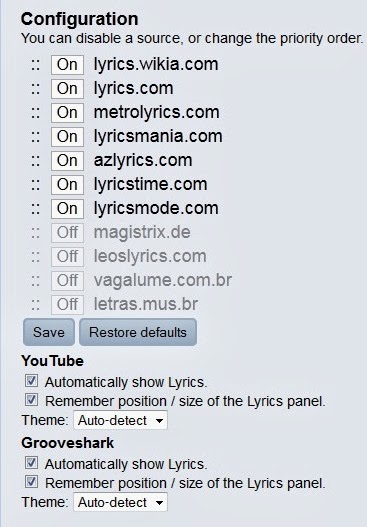
           சுட்டியில் குறிப்பிட்ட இணைப்பினை பயன்படுத்தி உலாவியில் நீட்சியை பதிந்து கொள்ளவும். பின் ஒரு முறை உலாவியை மறுதொடக்கம் செய்து கொண்டு பின் யூடுப் தளத்தை ஒப்பன் செய்து குறிப்பிட்ட வீடியோவை ஒப்பன் செய்யவும். அப்போது அந்த வீடியோக்கான பாடல் வரி தோன்றும். மேலும் இந்த வசதியை நமது விருப்பபடி மற்றியமைத்து கொள்ளவும் முடியும்.


             அமைப்பினை பயன்படுத்தி விரும்பியவாறு இந்த பாடல்வரி நீட்சியை மாற்றியமைத்துக்கொள்ள முடியும்.

நன்றி: tamilcomputerinfo

செவ்வாய், அக்டோபர் 15, 2013

பிடிஎப் கோப்புகளை பிரிக்க, சேர்க்க மற்றும் பக்கங்களை மறுவரிசைப்படுத்த உதவும் இலவச மென்பொருள்

              பிடிஎப் கோப்பினை ஒருமுறை உருவாக்கி விட்டால் அதனை உடைக்கவோ, மறுவரிசைப்படுத்தவோ முடியாது மேலும் இவ்வாறு உருவாக்கும் பிடிஎப் கோப்புகளில் எந்தவித மாற்றமும் செய்ய முடியாது. என்றுதான் பலரும் நினைத்துகொண்டு இருப்பார்கள் ஆனால் பிடிஎப் கோப்பினை விரும்பியவாறு மாற்றியமைத்துக்கொள்ள முடியும். இதற்கு ஒரு இலவச மென்பொருள் வழிவகை செய்கிறது.


மென்பொருளை தரவிறக்க சுட்டி

       மென்பொருளை சுட்டியில் குறிப்பிட்ட தளத்தில் இருந்து பதிவிறக்கி கணினியில் நிறுவிக்கொள்ளவும். பின் இந்த அப்ளிகேஷனை திறக்கவும். Plugins வரிசையின் கீழ் உள்ள இணைப்பினை பயன்படுத்தி பிடிஎப் கோப்பினை தேவைகேற்ப தலைகீழாக மாற்றவும், பிரிக்கவும், இணைக்கவும் வேண்டியவாறு பக்கங்களை திருத்திக்கொள்ளவும். இந்த மென்பொருள் வழிவகை செய்கிறது.

இது ஒரு இலவச மென்பொருள் ஆகும். பிடிஎப் கோப்புகளை திருத்தம் செய்வதற்கு அருமையான மென்பொருள் ஆகும்.